



この記事でわかること
- なぜ北嶺建設の社長が電気工事の拾い出しアプリを自作しようと思ったか
- Denkeez(デンキーズ)の基本的な使い方と現在できること
- 今後の開発予定と、使ってみたい方への案内
電気工事の拾い出しを、もう少し楽にできないか——そう思ったことのある方に読んでほしい記事です。手書きの集計表や、使い勝手がいまひとつのソフトと毎回格闘しているなら、この話は他人事ではないかもしれません。放置すれば、見積のたびに余計な時間と手間が積み重なります。北嶺建設の社長が「だったら自分で作ろう」と動き出した話を、ここで書き残しておきます。
※この記事は、Denkeez(デンキーズ)を開発した北嶺建設の社長がnoteに投稿した内容を、ご本人の許可をいただいて再構成したものです。元の投稿はこちら → [noteの記事]
「面倒だ」を起点に、アプリ開発が始まった
電気工事の拾い出しとは、平面図を見ながらスイッチ・コンセント・照明器具などの数量を数え上げ、配線の長さを計算する作業のことです。
北嶺建設は工務店ですが、電気工事の協力業者との連携が多く、拾い出し作業の煩雑さは身近な課題でした。社長が目をつけたのは、既存ツールの「現場に合っていない感」でした。専用ソフトは高額だったり、覚えることが多すぎたりする。かといってExcelや手書きでは転記ミスが起きやすく、時間もかかる。
「現場の人間が本当に使いたい道具を、自分で作れないか」——そこからDenkeez(デンキーズ)の開発が始まりました。プログラミングの専門家ではない社長が、AIツールを活用しながら一から作り上げています。プログラミング知識ゼロからAIでツールを作った話も以前書きましたが、今回はそれを一段進めた取り組みです。
Denkeezでできること——電気工事 拾い出しの基本操作
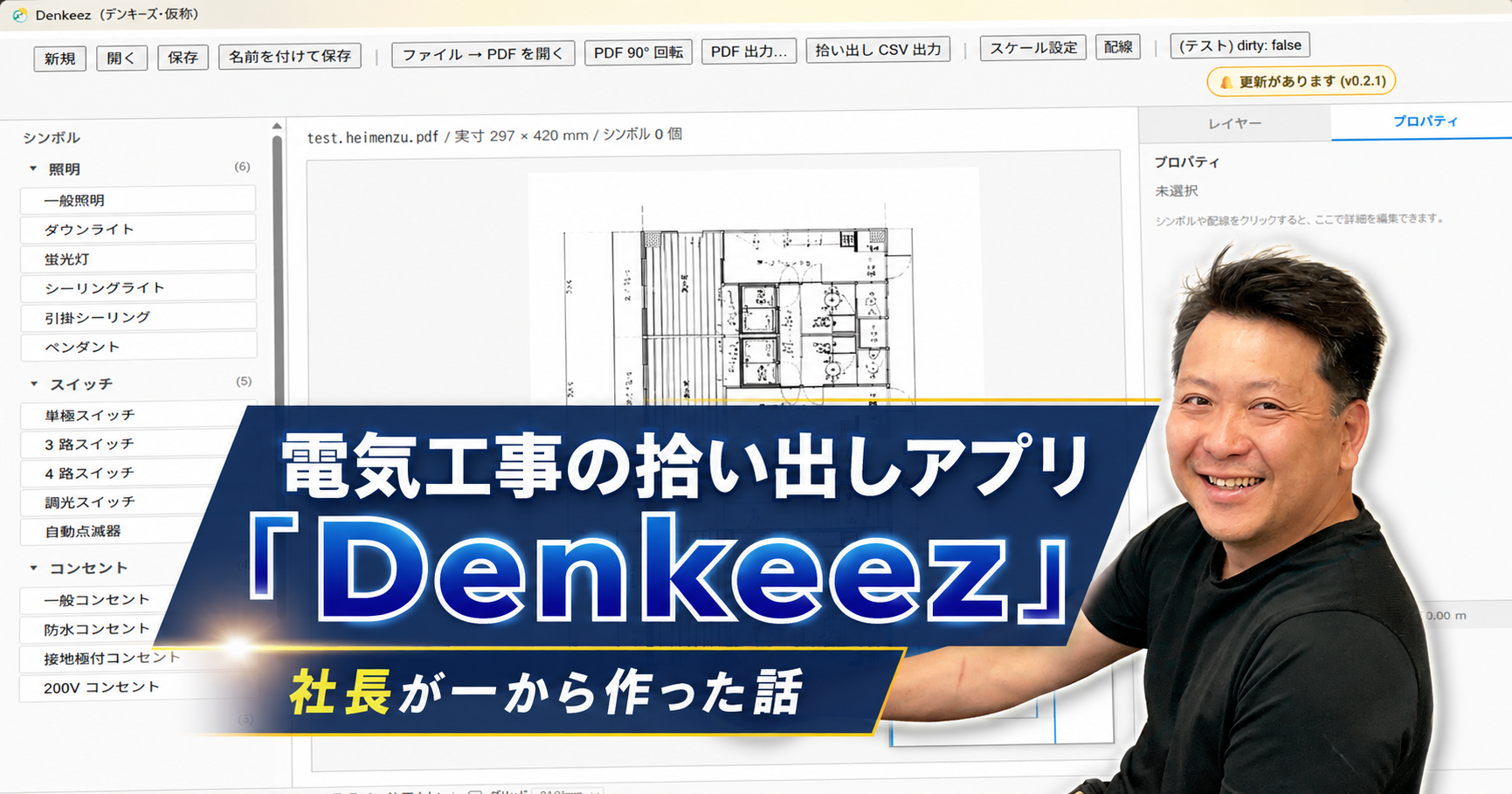
現時点(v0.2.1)でのDenkeezは、PDFの平面図を読み込んでスケールを設定し、シンボルを配置するだけで数量と配線長を自動集計できるWebアプリです。
操作の流れをざっくり説明します。
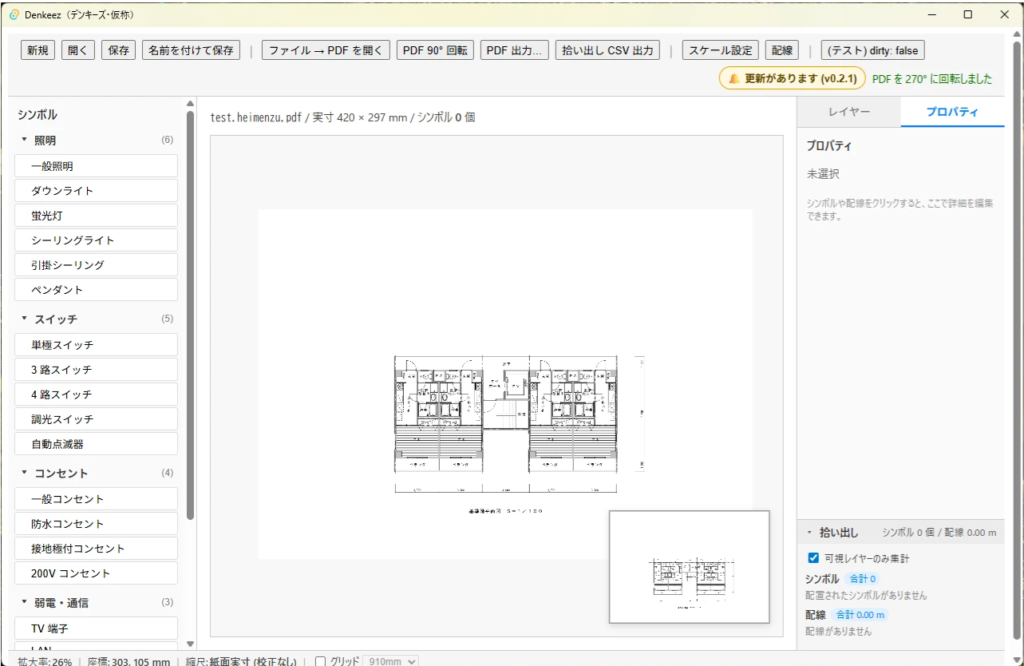
「ファイル → PDFを開く」から平面図のPDFを読み込みます。用紙サイズ(A3・A4など)は自動で認識されます。向きが合わない場合は「PDF 90° 回転」ボタンで調整できます。
図面上の既知の長さ(例:3,700mmの壁)の両端を2点クリックし、実寸をミリ単位で入力します。これだけで縮尺が自動計算され、以降の配線長の計測に反映されます。
左側のシンボル一覧から配置したい機器(照明・スイッチ・コンセントなど)を選び、図面上の該当箇所をクリックするだけ。ドラッグでの移動も可能です。
「配線」モードでシンボル間をクリックしてつなぐと、配線長が自動で計算されます。画面右下の「拾い出し」パネルに、シンボルの種類別個数と配線の総延長がリアルタイムで表示されます。
「拾い出し CSV出力」ボタンを押すと、集計結果をCSVファイルとして書き出せます。ExcelやGoogleスプレッドシートに貼り付けて見積に使えます。
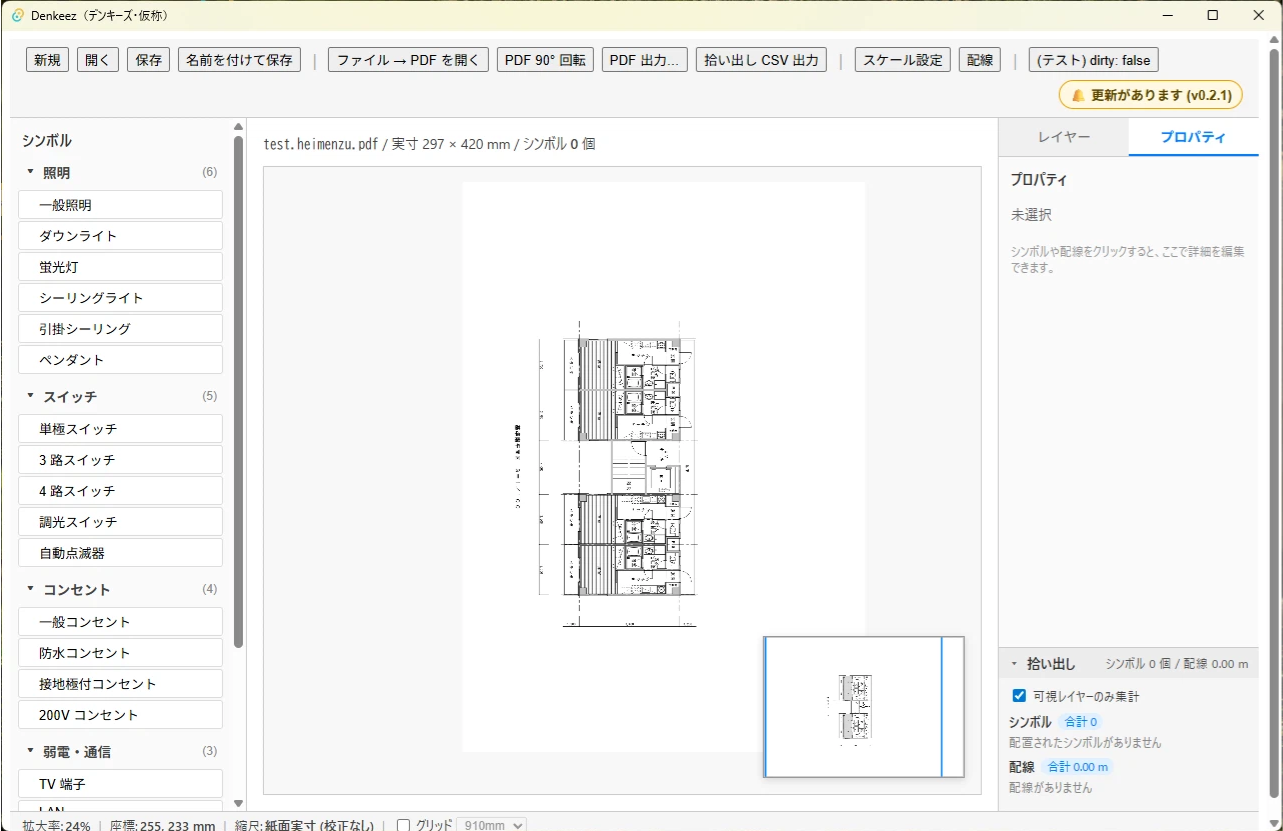
写真1がアプリを起動した初期画面です。左にシンボル一覧、中央にPDF表示エリア、右にプロパティパネルという構成で、初めて見た人でも何がどこにあるかわかりやすいように作っています。
PDFを読み込んで回転させた状態が写真2です。「PDF 270°に回転しました」とヘッダーに表示され、平面図が正位置になっています。実際の図面は縦長・横長が混在するので、この回転機能は地味に助かります。
スケール設定の仕組み——「2点クリック」だけで縮尺を合わせる
縮尺が狂ったまま配線長を測っても意味がありません。Denkeezのスケール設定は、図面上の任意の2点をクリックするだけで完了します。
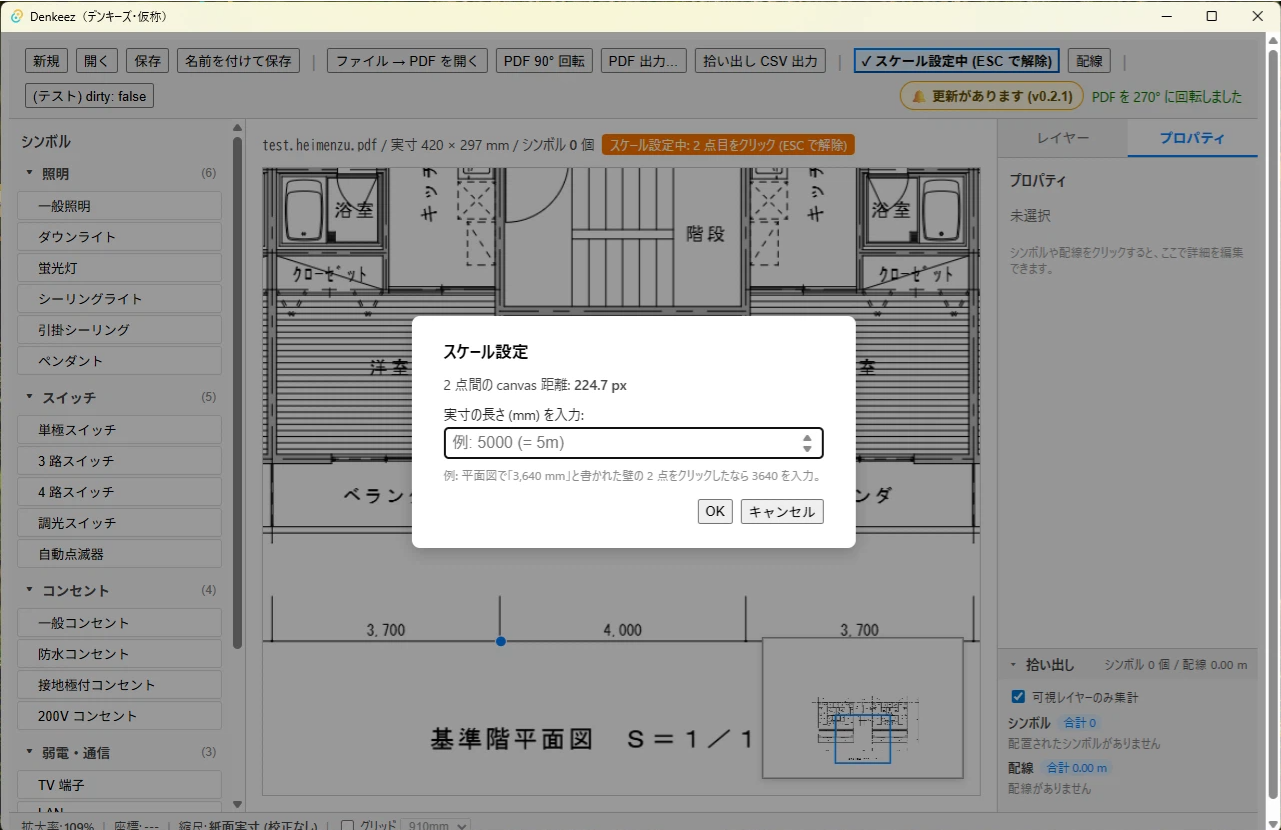
写真3がスケール設定のダイアログです。画面上部に「スケール設定中:2点目をクリック(ESCで解除)」と表示され、クリックした2点間の画面上の距離(px)が自動で計測されます。そこに実際の長さ(mm)を入力してOKを押すだけ。
写真の例では「3,700mm」の壁の両端を選んでいます。図面に寸法線が書かれている箇所であれば、どこでも基準に使えます。これ以降に引く配線は、設定した縮尺に基づいた実寸(m)で集計されます。
ただし、スキャンの歪みが大きいPDFでは、測定箇所によって若干の誤差が出ることがあります。精度が求められる場面では、複数箇所で確認することをおすすめします。
レイヤー管理と拾い出し結果——種類別に分けて管理できる
シンボルをただ並べるだけでなく、「どの回路のシンボルか」をレイヤーで分けて管理できます。これが拾い出し作業の整理に効いてきます。
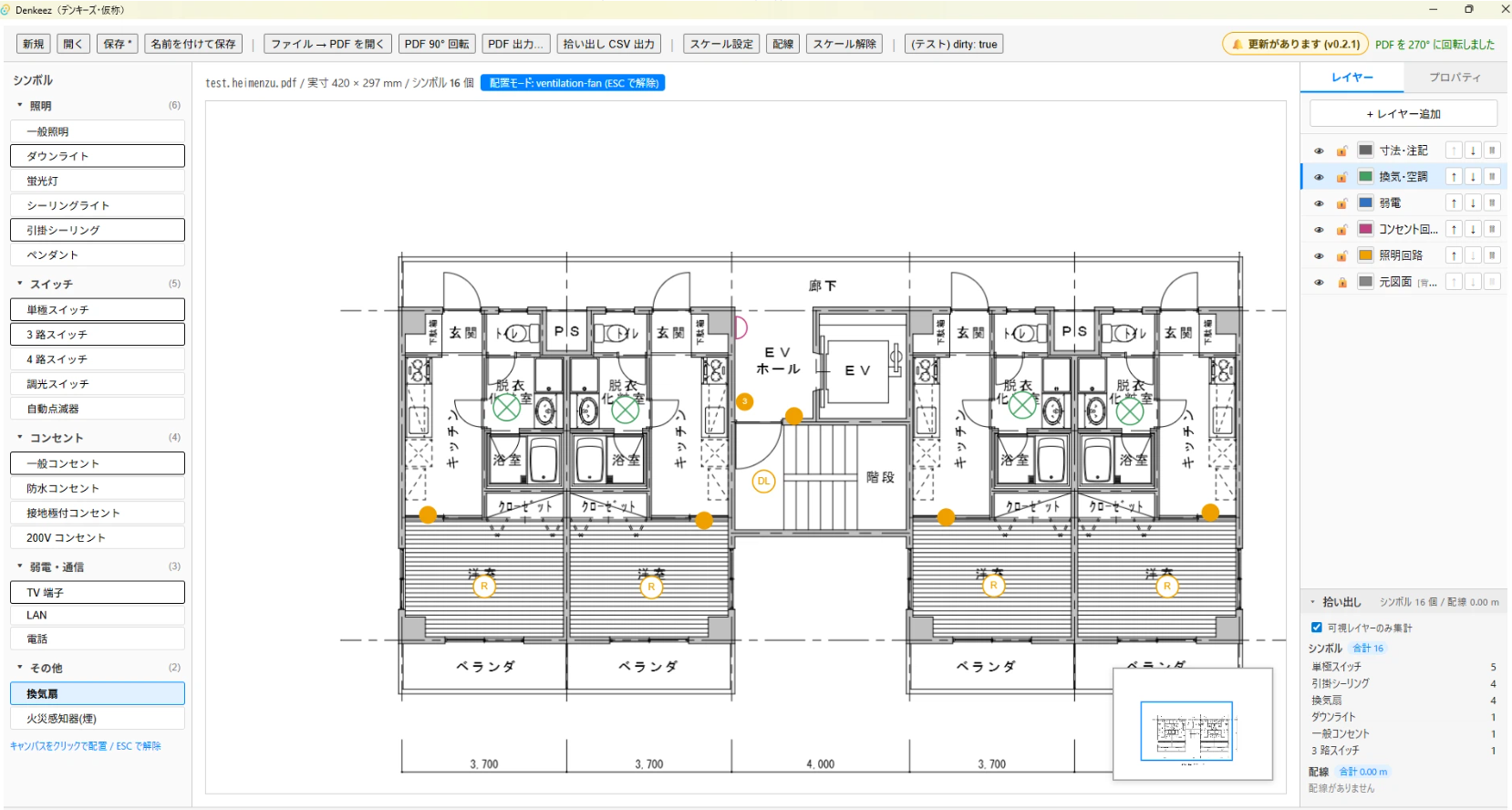
写真4は、換気扇のシンボルを配置している場面です。右側のレイヤーパネルには「寸法・注記」「換気・空調」「弱電」「コンセント回路」「照明回路」「元図面」が並んでいます。現在は「換気・空調」レイヤーが選択されており、配置されたシンボルもそのレイヤーの色(緑)で表示されています。
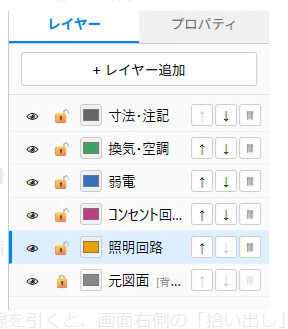
写真7がレイヤー一覧のアップです。各レイヤーには表示・非表示の切り替えと、ロック機能が付いています。「元図面」レイヤーをロックしておけば、下絵のPDFを誤ってクリックする心配がなくなります。
写真5が拾い出し結果パネルのアップです。シンボル合計17個(単極スイッチ6・引掛シーリング4・換気扇4・ダウンライト1・一般コンセント1・3路スイッチ1)、配線合計12.17m(VVF1.6×2C、7本)という結果が出ています。この内容がそのままCSVに書き出されます。
配線モードと資材管理——現場目線で「もう一歩」踏み込んだ機能
シンボルの個数を数えるだけなら手作業でもできますが、配線長の計測と資材管理が加わると、話が変わってきます。
写真6は配線モードで作業中の画面です。「照明回路」レイヤーが選択されており、引掛シーリングとスイッチをつなぐ配線が黄色い線で表示されています。配線はシンボルからシンボルへ順番にクリックしてつないでいくだけで、リアルタイムで配線長が積算されます。スケールが設定されているので、画面上のピクセル数ではなく実際のメートル数で表示されます。
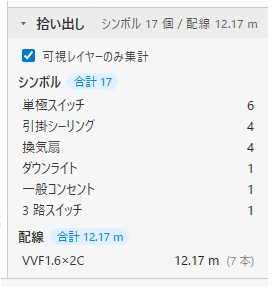
写真8は配線まで含めた最終的な拾い出し結果です。シンボル17個、配線12.17m(7本)。この数字が根拠になって、見積の材料拾いが進みます。
写真9は資材管理の画面です。品目名・メーカー・色・カテゴリ・単位・警告閾値・タグ・備考などを登録できます。「Aビル現場;特殊赤;限定」のようなタグ管理も可能で、現場ごとの資材を整理しておくための仕組みが入っています。まだ開発途中の部分もありますが、拾い出した数量と資材リストをつなげる方向で作っています。
現在の限界と今後の方向性——正直なところを書いておく
Denkeezはまだ開発途中のアプリです。現時点でできないことも含めて、率直に書いておきます。
| 項目 | 現状(v0.2.1) |
|---|---|
| 動作環境 | Webブラウザ(Chrome推奨)。インストール不要 |
| 対応ファイル | PDF形式の平面図 |
| シンボル種類 | 照明6種・スイッチ5種・コンセント4種・弱電3種・その他2種(計20種) |
| レイヤー管理 | あり(表示切替・ロック可) |
| 配線長の自動計算 | あり(スケール設定後) |
| CSV出力 | あり |
| 見積書の自動生成 | 現時点では未対応(今後の開発予定) |
| スマートフォン対応 | 現時点では未対応(PC推奨) |
| クラウド保存・共有 | 現時点では未対応(ローカル保存のみ) |
「見積書の自動生成まで一気につながればいいのに」という声はわかります。社長自身も同じことを考えていて、資材単価と連携した見積出力は次のフェーズで取り組む予定です。ただ、開発ペースは1人でやっている都合上、速くはありません。
また、スキャン品質が低いPDFや手書き図面には対応していません。シンボルの自動認識(AI読み取り)も今のところなく、配置はすべて手作業です。「全自動で拾い出しが終わるツール」ではなく、「手作業を整理・集計しやすくするツール」として捉えてください。
それでも、PDFを開いてスケールを合わせてシンボルを置くだけで数量と配線長が出てくる——この体験は、手書き集計表やExcelとは明らかに違います。AIを活用した現場ツールの可能性についても別の記事で触れていますが、「現場をわかった人間がゼロから作る」アプローチには、汎用ツールにはない目線が入ります。
使ってみたい方へ——現在の公開状況
Denkeezは現在、開発中のアプリとして限定的に公開しています。電気工事業者さんや設備関係の方で「試してみたい」という方がいれば、ぜひ声をかけてください。
使ってみた感想や「こんな機能が欲しい」という意見が、一番の開発の燃料になります。とくに、実際の現場で拾い出しをやっている方のリアルな声は、机の上では出てこない視点を教えてくれます。餅屋は餅屋、という話で、電気工事の段取りを本当に知っているのは現場にいる人たちです。
北嶺建設は札幌市清田区を拠点とする工務店ですが、電気工事の協力業者さんとの仕事を通じて、現場の困りごとを身近に見てきました。「工務店がなぜアプリを?」と思われるかもしれませんが、現場を動かす仕組みづくりも、建設の仕事のうちだと考えています。
ご興味のある方は、このページ下部のお問い合わせフォームからお気軽にどうぞ。
よくある質問
Denkeezはどこからダウンロードするんですか?
現在は開発中のアプリとして限定公開しています。インストール不要のWebアプリのため、URLにアクセスするだけで使えます。試してみたい方は北嶺建設までお問い合わせください。
パソコンに詳しくなくても使えますか?
基本操作はPDFを開く・2点クリックでスケールを設定する・シンボルをクリックで置くの3ステップです。専門的な設定は不要ですが、現時点ではPC(Chromeブラウザ)推奨で、スマートフォンには未対応です。
電気工事の拾い出し結果は見積書に自動で転記できますか?
現時点(v0.2.1)ではCSV出力まで対応しています。見積書への自動転記・単価との連携は今後の開発予定です。CSVをExcelに貼り付けて手動で見積を作る使い方が現実的です。
手書きの図面や古いスキャンデータでも使えますか?
PDFファイルとして読み込める形式であれば開けますが、スキャン品質が低い場合は縮尺のズレが生じることがあります。印刷後のスキャンより、電子データから作成されたPDFが適しています。
北嶺建設は電気工事会社ではないのに、なぜこのアプリを作っているのですか?
北嶺建設は札幌市清田区の工務店ですが、協力業者の電気工事業者さんとの連携の中で拾い出し作業の煩雑さを目の当たりにしてきました。現場を知っているからこそ作れるツールがあると考えて開発しています。
スタッフA|北嶺建設 広報担当(一級建築士)
📩 まずはお気軽にお問い合わせください
📞 電話:011-889-2833
工事のご相談・お問い合わせ
📷LINEやメールからの写真送信OK!